Licence A3 může být v závislosti na příslušnosti k fakultě/součásti přidělována na vyžádání (v případě potřeby kontaktujte fakultní lokální podporu).
Důležité: Nepřihlašujte se pod svým pracovním účtem na počítači, ke kterému má přístup více lidí. Například, pokud máte v rodině sdílený počítač, je potřeba si vytvořit vlastní PC účet, ke kterému budete mít přístup pouze vy. Zamezíte tak přístupu k citlivým informacím, pracovním dokumentům a emailům neautorizovaným osobám, jimiž jsou i členové vaší rodiny.
Přejděte na stránku https://m365.cloud.microsoft/ a klepněte na Sign in.

Zadejte své přihlašovací jméno ve tvaru čísloosoby@cuni.cz a klepněte na Další.
Tip: číslo osoby je přesně to, které najdete na svém průkazu UK pod fotografií.
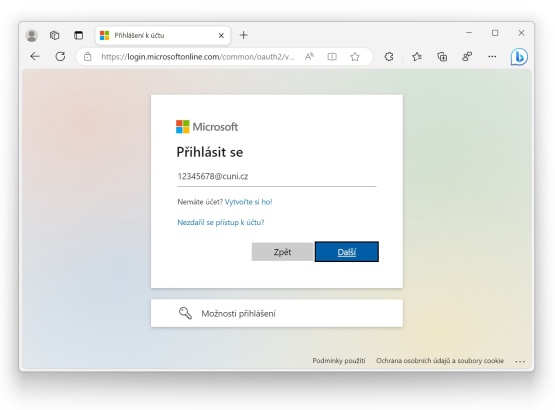
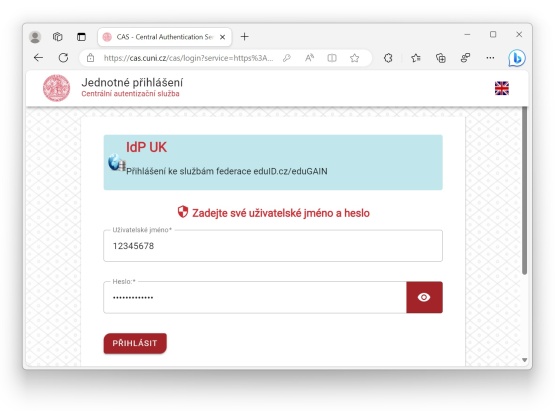
Stránka vás automaticky přesměruje na přihlášení do CASu. Zde se přihlásíme již známým způsobem, tedy buď číslem osoby, nebo přiděleným přihlašovacím jménem a heslem.
Tip: Máte-li zapnutou ochranu svého účtu druhým faktorem, např. mobilní aplikací, bude potřeba přihlášení ještě schválit na dalším zařízení.
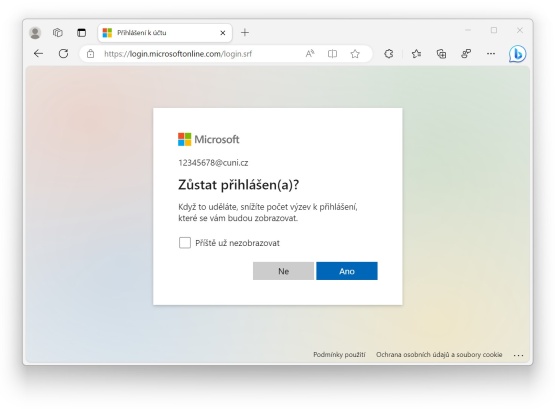
Důležité: V následujícím okně neklepejte na tlačítko Ano, pokud jste přihlášeni na počítači k účtu, ke kterému má přístup více lidí. V takovém případě byste všem ostatním umožnili přístup ke svým pracovním dokumentům a poště.
Tip: Chcete-li se jen dočasně přihlásit do Microsoft 365 na cizím počítači, použijte anonymní režim prohlížeče, tzv. InPrivate nebo Inkognito pomocí Ctrl+Shift+N.
Po přihlášení na úvodní stránce Microsoft 365 klepněte vlevo nahoře na aplikací  a poté na Další aplikace.

Na stránce Aplikace klepněte vpravo nahoře na Nainstalovat aplikace a vyberte Aplikace Microsoft 365.

Na nově otevřené stránce klepněte na Nainstalovat Office.

Klepněte na stažený instalační soubor. Pokud se instalační program nespustí, přejděte do složky, kam se program stáhl (nejčastěji složka Stažené) a dvakrát na něj klikněte pro jeho spuštění.
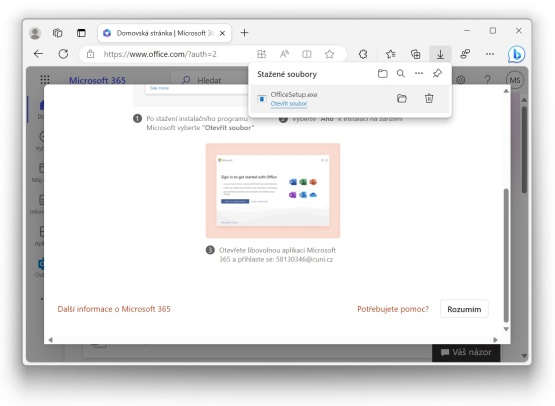
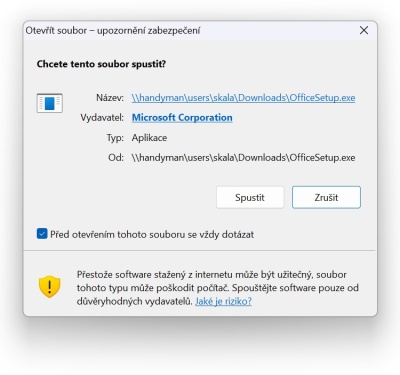
V následujícím okně klepněte na Spustit.
Poznámka: Pokud váš účet nemá oprávnění správce, bude potřeba kontaktovat správce vašeho PC pro dokončení instalace.
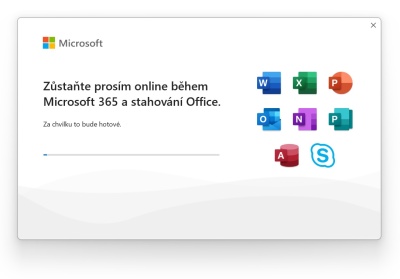
Nyní vyčkejte, než se programy kancelářského balíku nainstalují.
V případě potřeby se na nás prosím obraťte prostřednictvím centrálního ServiceDesku, nebo kontaktujte svou lokální IT Podporu.
Některé odkazy na tomto portálu mohou vyžadovat přihlášení.